 NiceScreens
用 iPhone,操作你的电脑。
iPhone 和 iPad 上的 VNC 客户端。顺手的触控、自定义工具栏,内置 Tailscale。
App Store 审核中 · 暂未开放下载
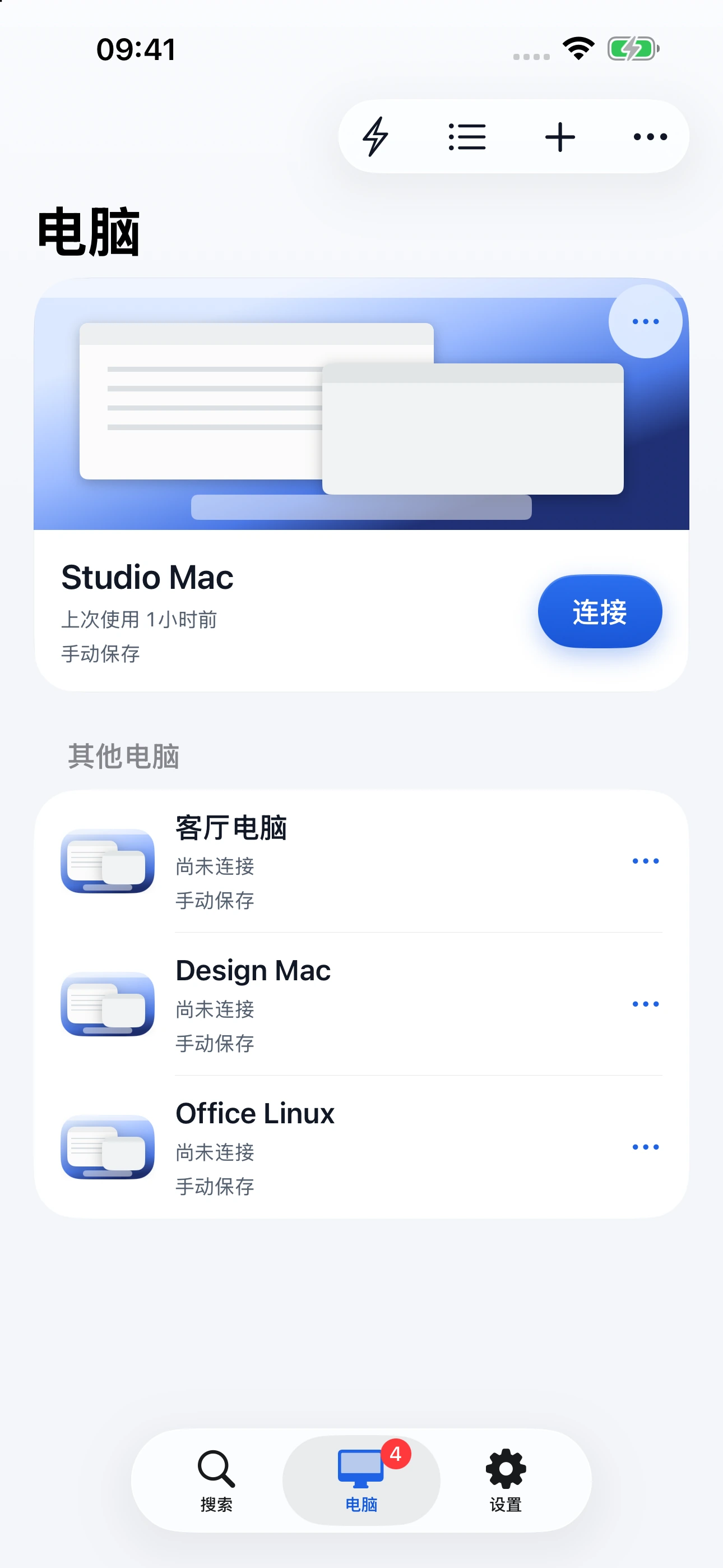
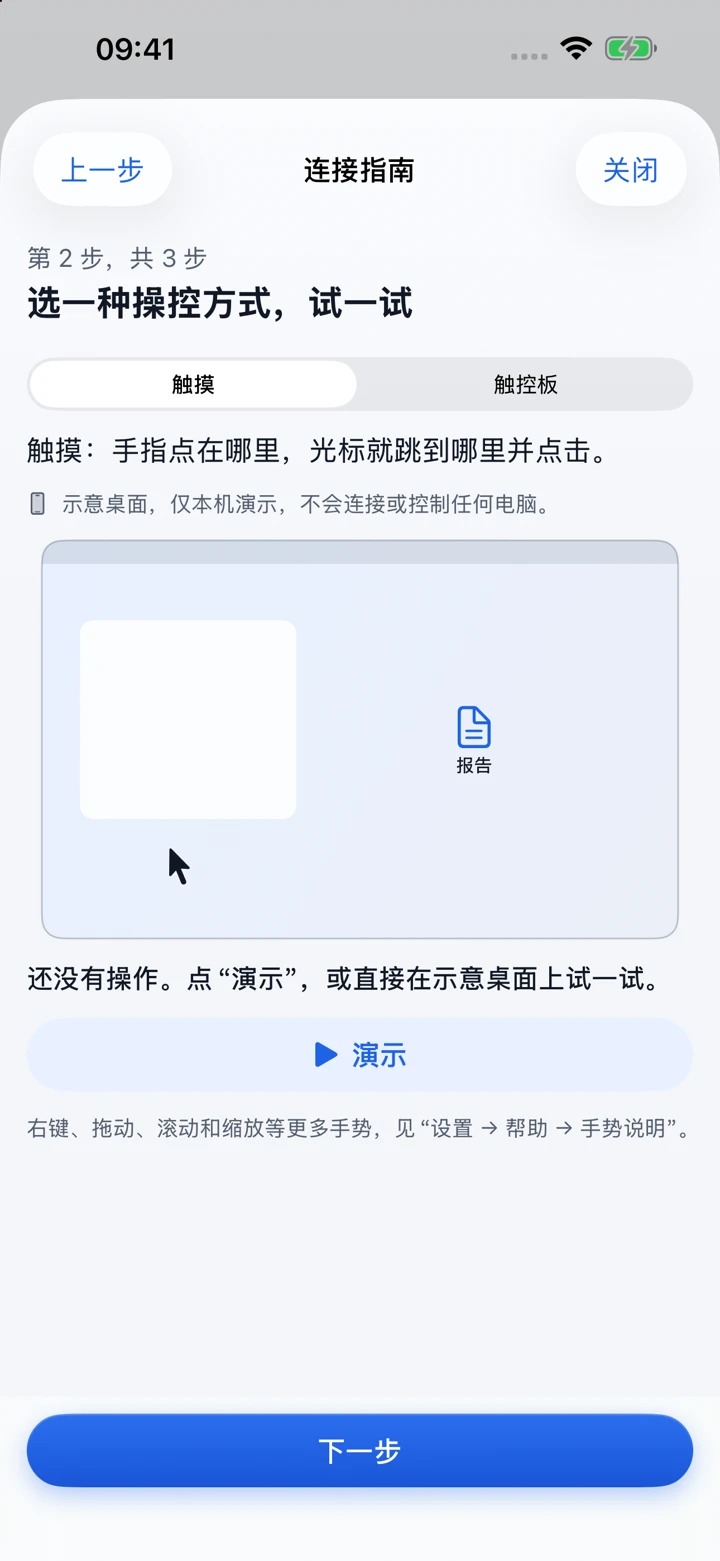
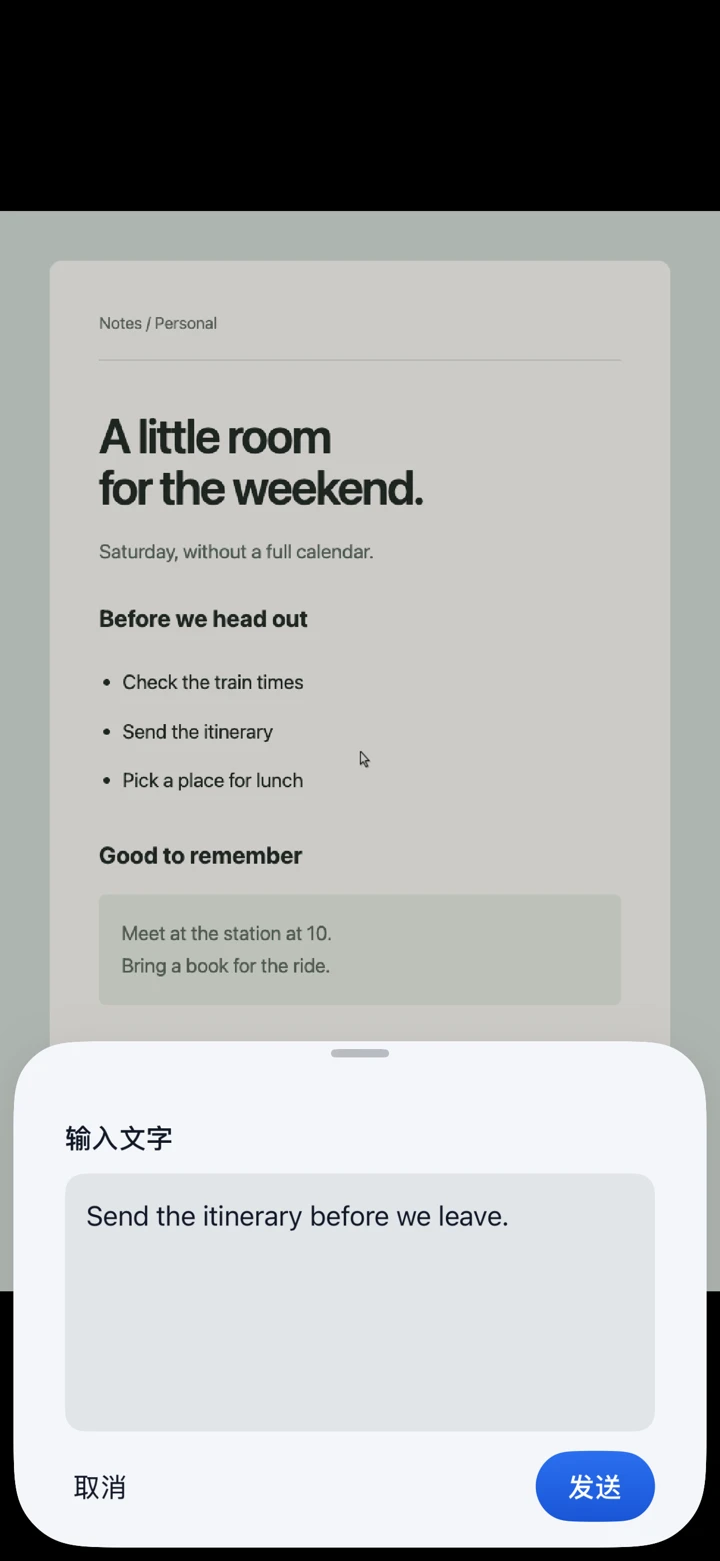
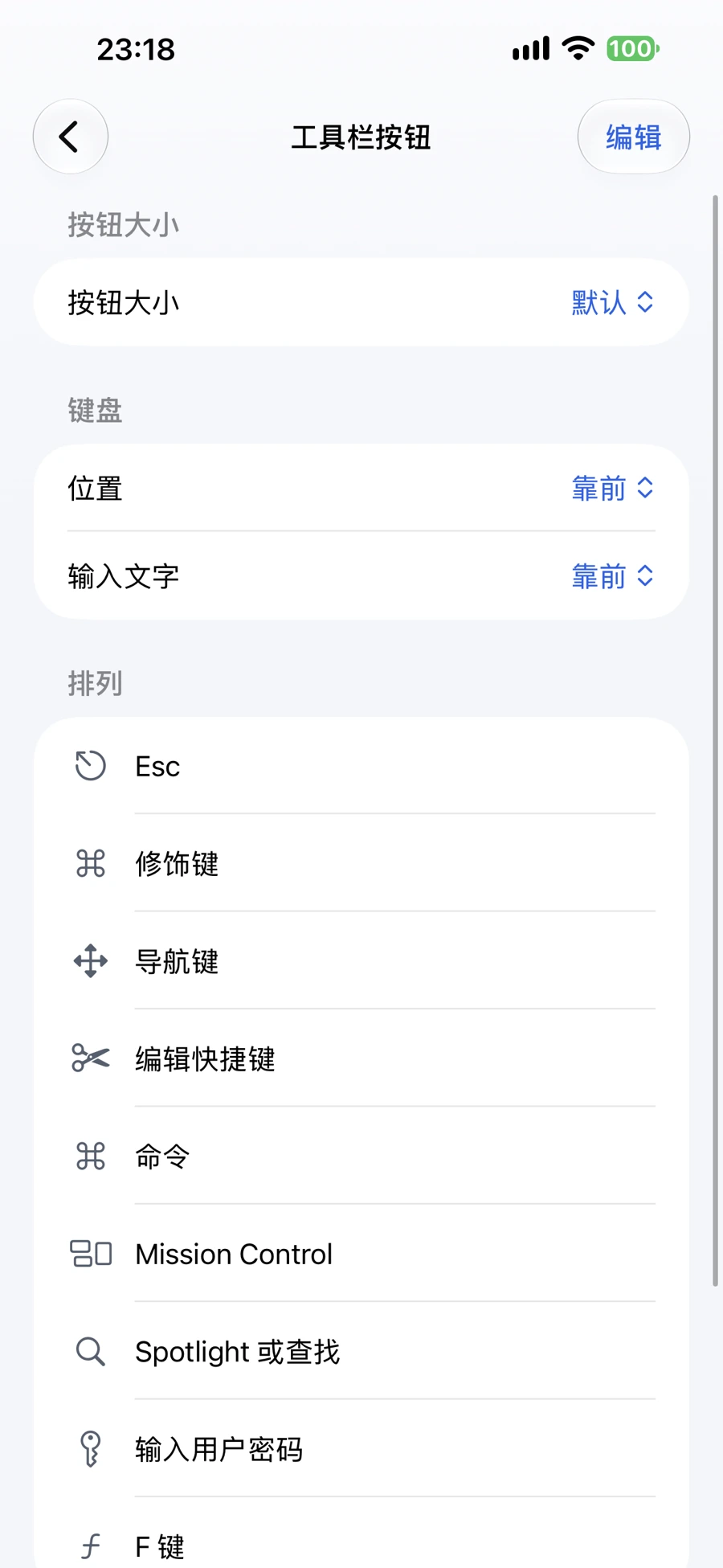
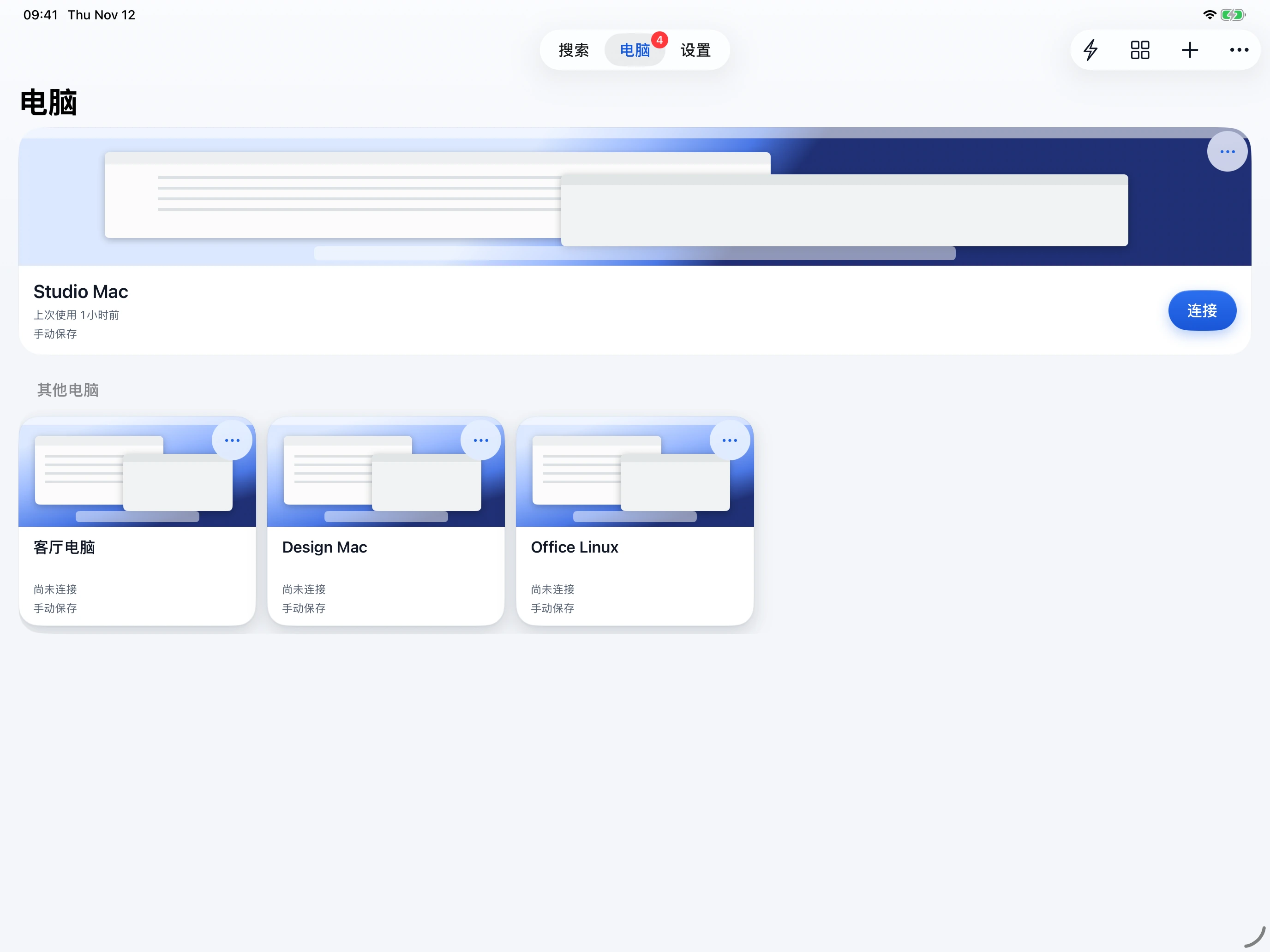
常用电脑,一目了然。
在 iPad 上横屏浏览已保存的电脑卡片。最近使用的电脑放在顶部,点一下“连接”,就能发起远程会话。
所有显示器一起看,或只看一块。
按原有排列查看整个工作区,或只选一块显示器,让文字大到看得清、点得准。
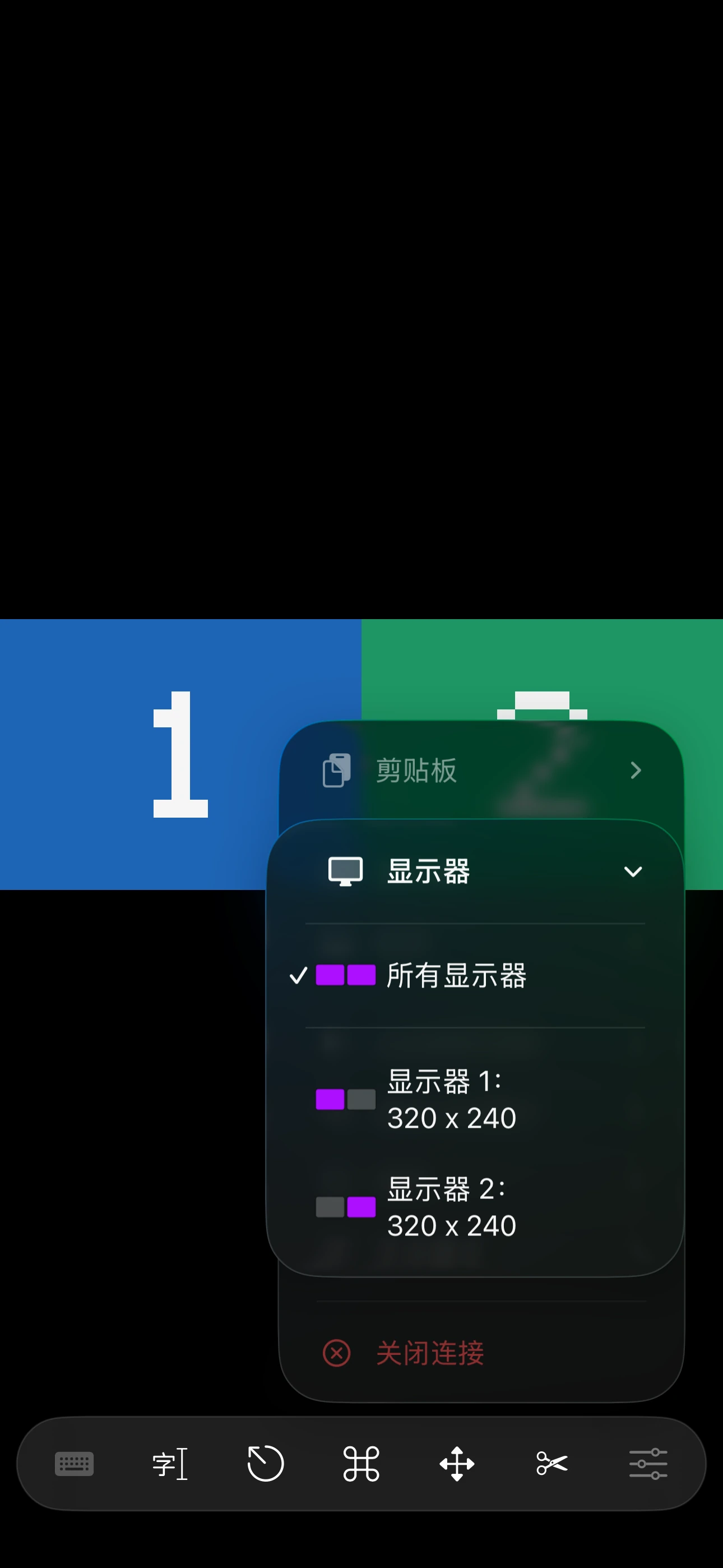

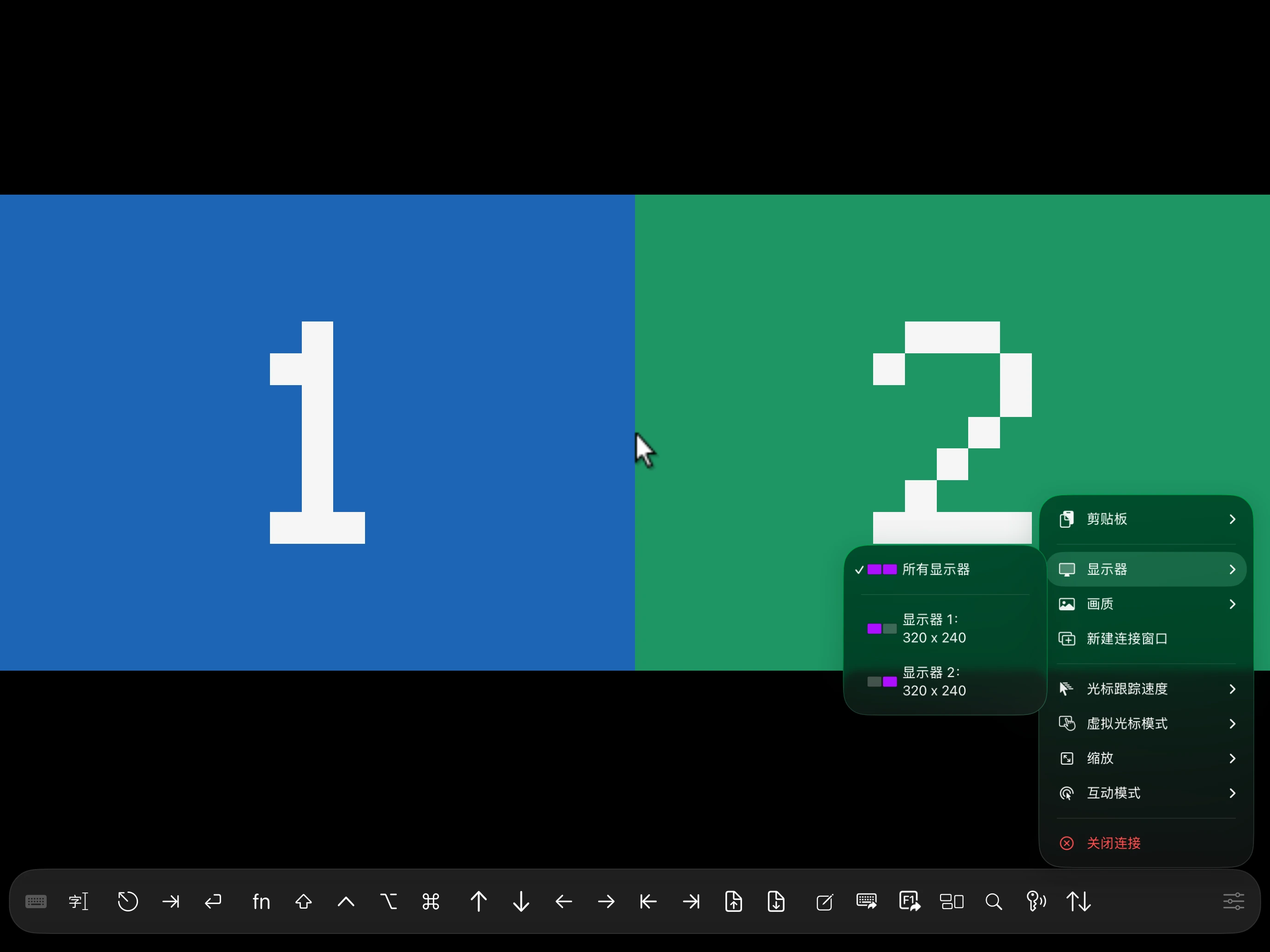
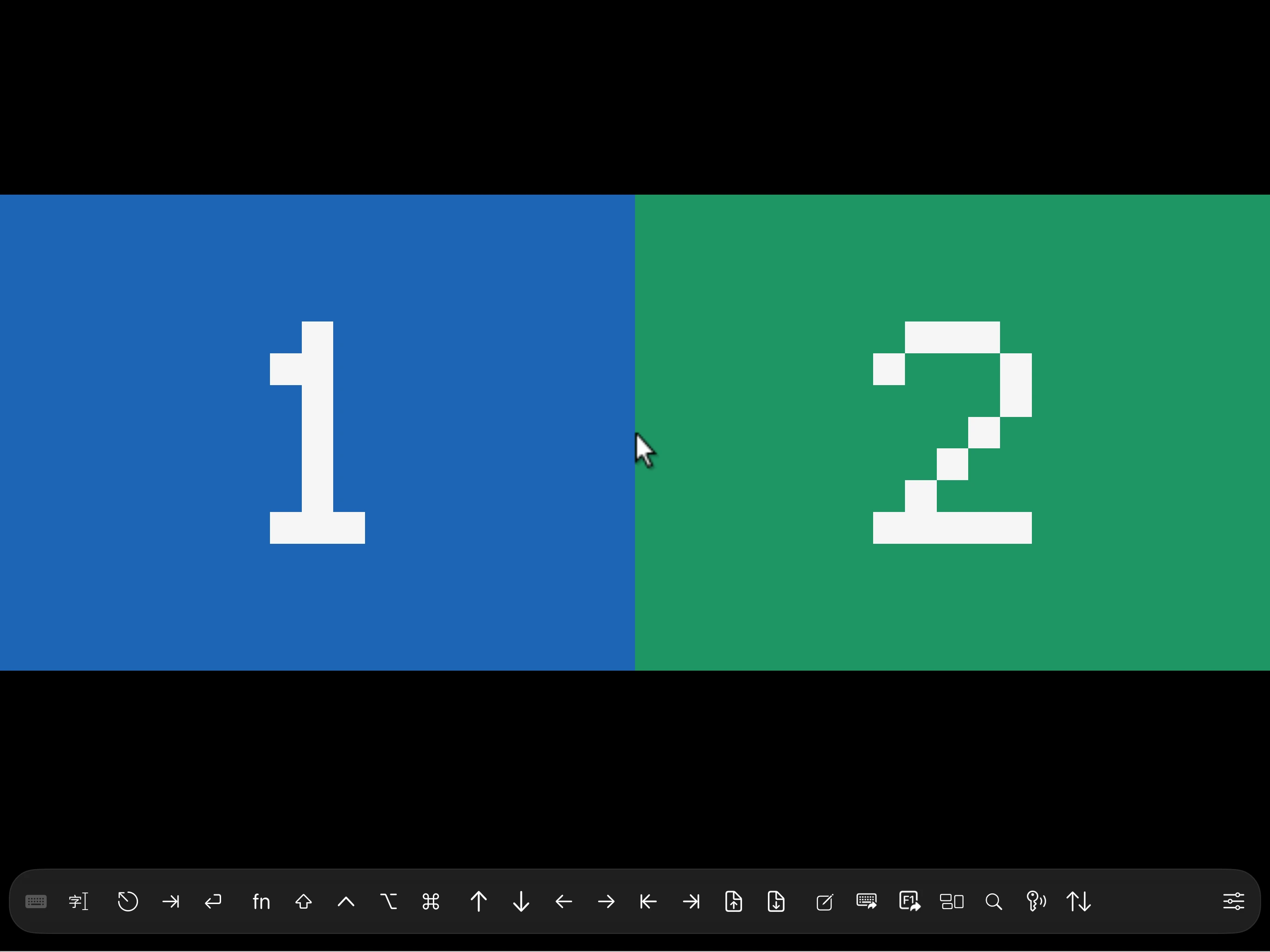
模拟器中截取的 App 实际界面,蓝绿屏幕为测试桌面。点选上方选项查看不同截图。显示器选择需要会报告显示器布局的 VNC 服务,例如 Mac 自带的屏幕共享。远程桌面(RDP)目前显示整个桌面。
在家或在外,都能连回电脑。
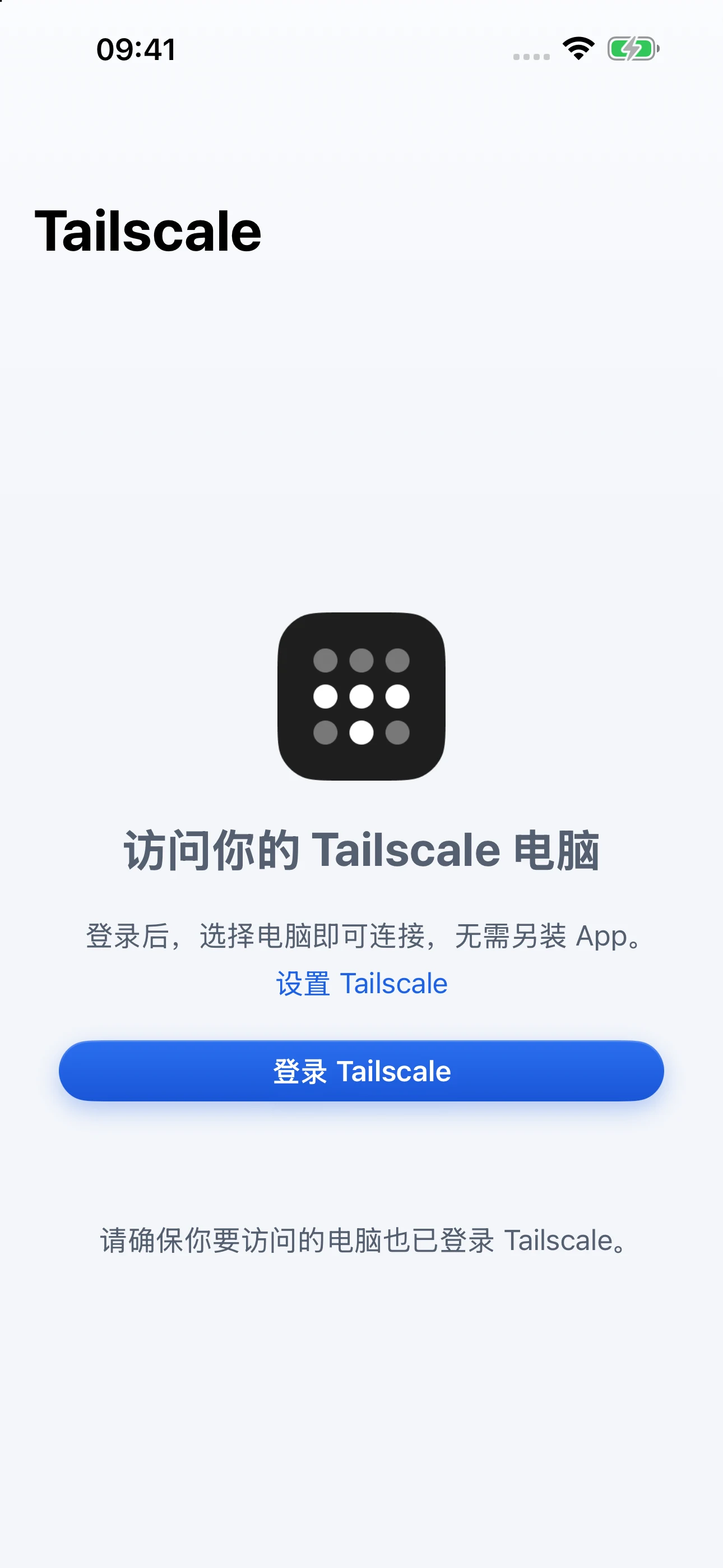
内置 Tailscale
不用离开 App,就能在 Tailscale 官方页面登录。你的网络中允许你访问的电脑会出现在列表里。
附近的电脑,自动找到
在同一网络里,对外提供屏幕共享的电脑,在你允许本地网络访问后会自动出现;其他电脑可以填写地址添加。
电脑需开启屏幕共享或远程桌面,保持在线并允许你访问;通过 Tailscale 连接时,还需安装 Tailscale。无需 NiceScreens 账户,也不经过 NiceScreens 中继;Tailscale 能直连时直连,必要时使用它自己的加密中继。
查看大图
常见问题
完整连接设置指南电脑上需要准备什么?
Mac 开启屏幕共享;Windows 专业版、企业版或教育版开启远程桌面;Linux 安装 VNC 服务。Windows 家庭版不能作为微软远程桌面的被控端,可以改用兼容的 VNC 服务。电脑需要保持开机且网络可达;网络唤醒取决于电脑和网络配置,不能保证在任意位置唤醒任意电脑。
哪些情况下可以选择全部或单个显示器?
显示器选择适用于会报告显示器布局的 VNC 服务,包括 Mac 自带的屏幕共享。远程桌面(RDP)连接目前显示整个桌面,不能单独选择某一块显示器。
登录 Tailscale 之后会发生什么?
NiceScreens 会列出你的 tailnet 允许你访问的电脑。每台电脑仍需安装 Tailscale、开启屏幕共享(VNC)或远程桌面,并保持在线、允许你访问。登录不会替你配置电脑,也不会设置电脑密码。
附近的电脑为什么没有出现?
自动发现会找到同一网络中通过 Bonjour 广播 VNC 或远程桌面的电脑,并且需要你允许本地网络访问。没有出现的电脑,可以填写地址添加。
连接会经过 NiceScreens 的服务器吗?
不会。无需注册 NiceScreens 账户,NiceScreens 也不提供中继。你可以通过地址或本地网络直接连接,也可以经由你自己配置的 Tailscale 或 SSH 通道连接。Tailscale 能直连时会直连,必要时使用 Tailscale 自己的加密中继。保护方式取决于协议和配置:不在同一网络时,请通过 Tailscale 或 SSH 通道连接 VNC,不要把它直接暴露到公网;出现提示时,请核对电脑身份。
密码和数据怎么处理?
保存的密码存放在设备钥匙串中。iCloud 与 iCloud 钥匙串同步均为可选。没有广告、使用情况分析或崩溃上报 SDK。
App 里还有什么?
Windows 专业版、企业版和教育版可用远程桌面(RDP)连接。SSH 通道;配置后可用 SFTP 传输文件。在设备上写好文字草稿,点“发送”才输入到电脑。在支持的机型上,自定义 Apple Pencil 双击和轻捏的操作。可选的 iCloud 与 iCloud 钥匙串同步。
年订阅
US$49.90 每年
符合条件可免费试用 3 天。
终身版
US$299.99 一次购买
功能相同,无需续费。
- 设置与指南免费使用;连接远程电脑需要订阅或购买终身版。
- 购买终身版不会自动取消已有的年订阅,请在 Apple 账户设置中管理。
- 最终的当地价格与试用资格,以确认购买前 Apple 显示的为准。